

🛠️ TuFila
Tips de Instalación y Buenas Prácticas
🎯 Objetivo
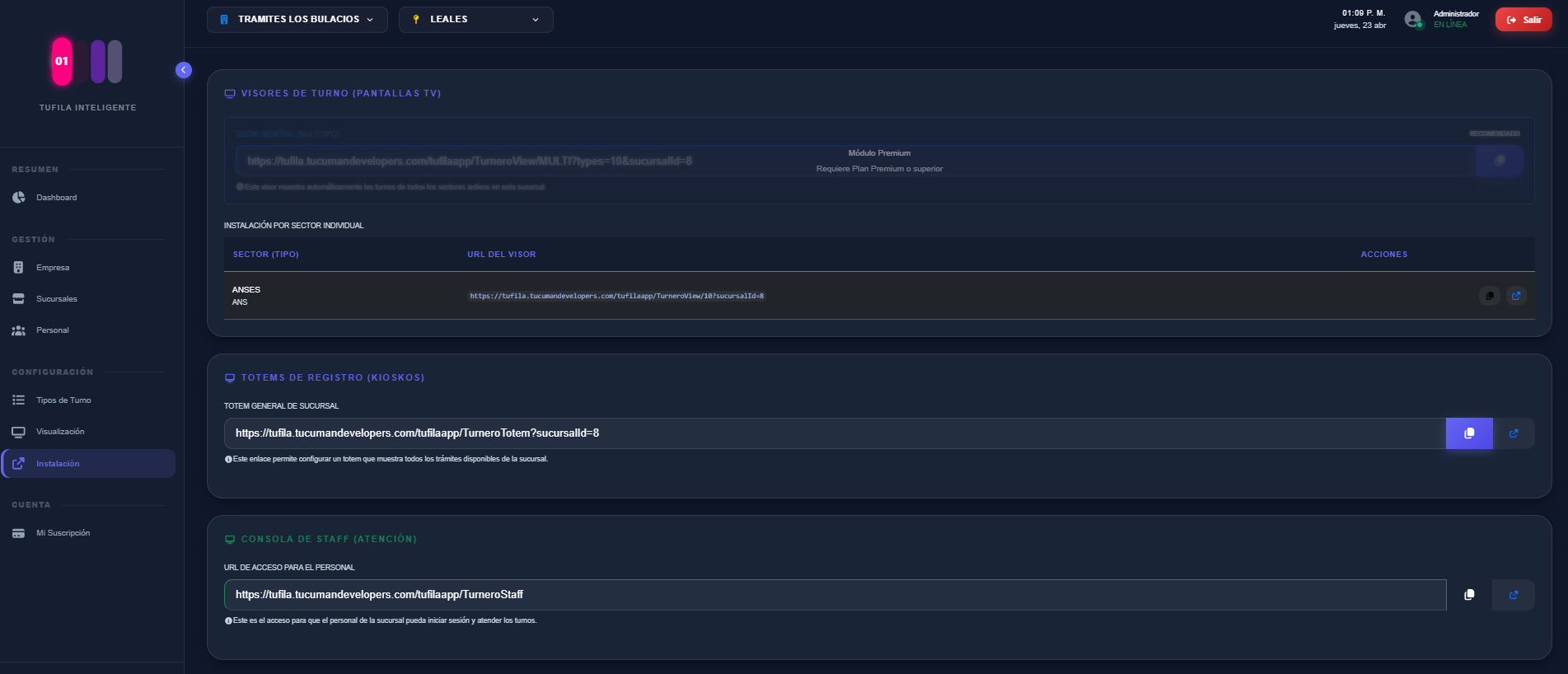
Este manual responde dudas frecuentes y brinda recomendaciones para una instalación óptima de:
📺 Visores
📟 Totems
👨💼 Consola de Staff
🌐 Navegadores recomendados
TuFila funciona en cualquier navegador moderno, pero se recomienda:
✅ Google Chrome (recomendado)
✅ Microsoft Edge
✅ Mozilla Firefox
🖥️ Modo KIOSK (Clave para Totems)
El modo KIOSK permite:
🖥️ Pantalla completa
🔒 Bloqueo de navegación
🖨️ Integración con ticketeras
🚀 Chrome (Recomendado)
Ejecutar Chrome en modo kiosk:
chrome.exe --kiosk https://URL_DEL_TOTEM
🌐 Edge
msedge.exe --kiosk https://URL_DEL_TOTEM --edge-kiosk-type=fullscreen
🦊 Firefox
Firefox no tiene kiosk nativo simple, pero se puede configurar:
- Pantalla completa (F11)
- Configuración de políticas (enterprise)
💡 Recomendación:
Usar Chrome para implementaciones productivas.
🖨️ Impresión de tickets
El sistema:
✔️ Es compatible con la mayoría de ticketeras estándar
✔️ Funciona con impresión desde navegador
⚙️ Configuración
📌 La configuración depende del entorno de cada empresa:
- Drivers de impresora
- Configuración del navegador
- Tamaño de papel
🔧 Importante
👉 La impresión se configura a nivel del dispositivo
👉 No depende directamente del sistema TuFila
🚫 Desactivar impresión
Se puede deshabilitar desde:
⚙️ Configuración de Sector / Trámite
⚡ Inicio automático de visores / totems
Sí, se puede automatizar.
💡 Cómo hacerlo
Configurar el sistema operativo:
🪟 Windows:
- Crear acceso directo con la URL
- Agregarlo a Inicio automático
Ejemplo:
chrome.exe --kiosk https://URL_DEL_VISOR
🎯 Resultado
✔️ El visor se abre automáticamente
✔️ No requiere intervención manual
👨💼 Acceso rápido para Staff
Para mejorar la operación diaria:
👉 Crear accesos directos para los usuarios
🚀 Opción recomendada (Chrome App)
Chrome permite:
📱 «Instalar» la web como aplicación
🧾 Pasos
- Abrir la consola en Chrome
- Menú → «Más herramientas»
- «Crear acceso directo»
- Activar → «Abrir como ventana»
✅ Beneficios
✔️ Acceso rápido
✔️ Experiencia tipo app
✔️ Menos errores de navegación
⚠️ Problema frecuente
❌ «No se muestran los datos»
🔍 Posibles causas
🌐 Sin conexión a internet
🔄 Página no actualizada
🖥️ Dispositivo bloqueado
✅ Solución
✔️ Verificar conexión
✔️ Recargar la página
✔️ Mantener visor abierto
💡 Importante:
Mientras el visor esté abierto → los datos se actualizan en tiempo real.
🧠 Recomendación clave
Aprovechá tu equipo de IT:
👨💻 Configuración de equipos
⚙️ Automatización
🔒 Seguridad
📡 Red estable
👉 TuFila se adapta a distintos entornos, pero una buena implementación técnica marca la diferencia.
🚀 Buenas prácticas generales
✔️ Usar dispositivos dedicados
✔️ Evitar uso compartido con otras apps
✔️ Mantener navegador actualizado
✔️ Configurar pantalla completa
✔️ Verificar conectividad constantemente
📦 Escalabilidad
El sistema:
📈 Se adapta al crecimiento
🏢 Funciona en múltiples sucursales
⚙️ Permite configuraciones flexibles
💡 Tip final
Una instalación bien hecha =
🚀 Mejor experiencia
📉 Menos fallas
⚡ Mayor velocidad operativa
TuFila
Tecnología adaptable a la operación real
📅 Este artículo ha sido actualizado recientemente para mantener la información vigente.
📅 Este artículo ha sido actualizado recientemente para mantener la información vigente.
📅 Este artículo ha sido actualizado recientemente para mantener la información vigente.
📅 Este artículo ha sido actualizado recientemente para mantener la información vigente.
📅 Este artículo ha sido actualizado recientemente para mantener la información vigente.
Deja una respuesta