
🖥️ TuFila
Instalación de Visores y Consolas
👨💻 Destinatario
Este manual está dirigido a:
🛠️ Técnicos / Implementadores
🏢 Equipos de infraestructura
⚙️ Administradores del sistema
🧭 Objetivo
Configurar y desplegar los módulos de visualización y operación:
📺 Visores de Cliente (TV)
📟 Totems de Turno (Kioskos)
👨💼 Consola de Staff
⚙️ Concepto clave
TuFila funciona mediante URLs de acceso directo.
👉 No requiere instalación de software
👉 Funciona en navegador
👉 Compatible con PC, TV, Tablet
🔗 ¿Cómo funciona?
El sistema genera automáticamente:
- URLs de Visores
- URLs de Totems
- URL de Consola de Staff
👉 Solo tenés que:
📋 Copiar la URL
🌐 Abrirla en un navegador
🖥️ Dejar la pantalla activa
📺 Visores de Turno (Pantallas TV)
Estos visores muestran:
🔢 Turnos llamados
📢 Información en tiempo real
📊 Flujo de atención
🚀 Instalación
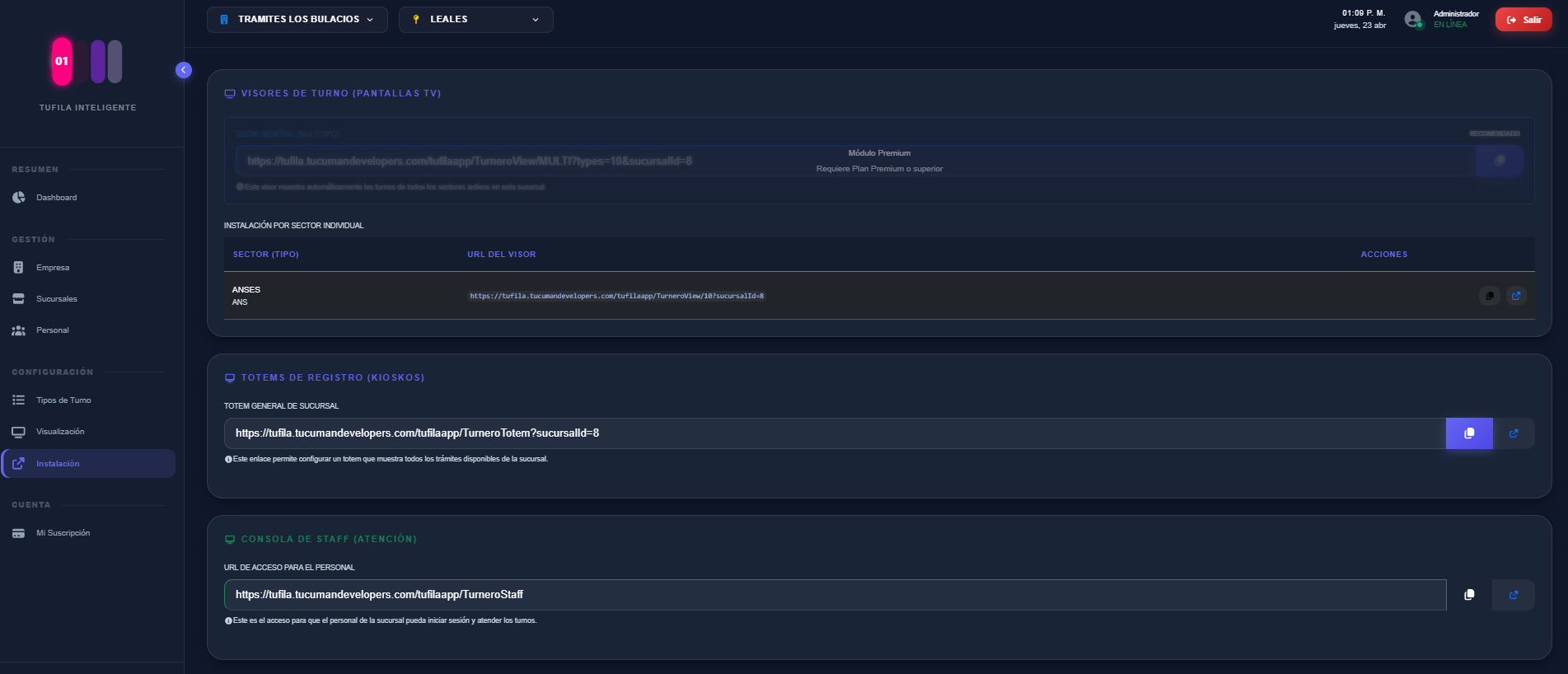
- Ir al módulo Instalación
- Copiar la URL del visor
- Abrirla en el dispositivo destino:
- Smart TV (navegador)
- PC conectada a TV
- Mini PC / Android Box
💡 Recomendaciones
✔️ Usar modo pantalla completa
✔️ Desactivar suspensión del sistema
✔️ Conexión estable a internet
🧩 Visores por Sector
Cada sector puede tener su propio visor:
👉 Ejemplo:
- ANSES
- Caja
- Atención General
📌 Ideal para:
- Salas divididas
- Atención por tipo de trámite
🔥 Visores Multi-Sector (Planes Superiores)
Permiten mostrar múltiples sectores en una sola pantalla.
🧠 ¿Cuándo usarlo?
✔️ Espacios con baja concurrencia
✔️ Pocos operadores
✔️ Atención generalista
⚙️ Requisito
📦 Disponible en planes superiores
📟 Totems de Turno (Kioskos)
Permiten al cliente:
🖱️ Seleccionar trámite
🎟️ Obtener turno
📊 Ingresar al sistema de filas
🚀 Instalación
- Copiar la URL del totem
- Abrir en:
- Tablet
- PC táctil
- Kiosko físico
💡 Recomendaciones
✔️ Pantalla táctil
✔️ Modo kiosko / fullscreen
✔️ Bloquear navegación externa
👨💼 Consola de Staff
Permite a los operadores:
📢 Llamar turnos
📊 Ver cola de espera
⚙️ Gestionar atención
🚀 Instalación
- Copiar URL de consola
- Abrir en navegador del operador
📌 Cada usuario inicia sesión con su cuenta.
👉 (Se detalla en otro manual específico)
⚠️ Consideraciones de rendimiento
No hay límite técnico de pantallas, pero:
📉 A mayor cantidad de visores → mayor carga del sistema
🔍 Impacto
- Tiempo de respuesta
- Actualización de datos
- Consumo de red
💡 Buenas prácticas
✔️ No abrir visores innecesarios
✔️ Usar dispositivos dedicados
✔️ Mantener red estable
✔️ Evitar duplicaciones
🧠 Arquitectura recomendada
Para instalaciones profesionales:
- 1 visor por sector (opcional)
- 1 visor general (multi-sector)
- 1 totem por punto de ingreso
- 1 consola por operador
🔐 Seguridad
✔️ Usar redes seguras
✔️ Evitar acceso público a URLs internas
✔️ Controlar dispositivos físicos
✅ Validación final
Antes de poner en producción:
✔️ Visores muestran datos en tiempo real
✔️ Totem genera turnos correctamente
✔️ Consola permite operar
🚀 Resultado
Sistema completamente operativo:
📺 Visualización activa
📟 Turnos generados
👨💼 Atención en curso
💡 Tip técnico
Podés usar:
- Chrome en modo kiosko
- Auto-refresh controlado
- Scripts de arranque automático
🔜 Próximos manuales
👉 Consola de Staff (operación)
👉 Dashboard y métricas
🔐 Activación de Dispositivos
(Visores y Totems)
⚠️ Activación requerida
Antes de operar, todo visor o totem debe ser autorizado.
Si no está activado, vas a ver esta pantalla:
🚫 «Activación Requerida»
🧠 ¿Por qué existe esto?
Este mecanismo garantiza:
🔐 Seguridad del sistema
🏢 Control por sucursal
🖥️ Validación de dispositivos
👉 Evita accesos no autorizados.
👤 ¿Quién puede activar?
⚠️ Solo:
👉 Administrador principal de la empresa
🔑 Cómo activar un dispositivo
Cuando abras una URL de:
- 📺 Visor
- 📟 Totem
Se mostrará la pantalla de activación.
📝 Pasos
1️⃣ Ingresar Email del administrador
2️⃣ Ingresar Contraseña
3️⃣ Hacer clic en:
👉 «Activar Dispositivo»
✅ Resultado
✔️ El dispositivo queda autorizado
✔️ Se guarda la sesión
✔️ El visor/totem comienza a funcionar
💡 Importante
✔️ La activación se realiza una sola vez por dispositivo
✔️ No es necesario repetirla si no se borra la sesión
⚠️ Cuándo se vuelve a pedir activación
Puede volver a solicitarse si:
🔄 Se limpia caché o cookies
🔄 Se cambia de navegador
🔄 Se reinstala el dispositivo
🔄 Se usa otro equipo
🛡️ Buenas prácticas
✔️ Activar solo en dispositivos oficiales
✔️ No compartir credenciales del administrador
✔️ Mantener control físico de los equipos
🚫 Errores comunes
❌ Usuario incorrecto
- Debe ser administrador principal
❌ Contraseña inválida
- Verificar credenciales
❌ Dispositivo no autorizado
- Reintentar activación
🧠 Recomendación técnica
Para entornos productivos:
🖥️ Usar dispositivos dedicados
🔒 Evitar navegación externa
💾 No limpiar sesiones automáticamente
🔗 Relación con la instalación
👉 Este paso es obligatorio después de:
- Abrir visor
- Abrir totem
✅ Resultado final
Una vez activado:
📺 Visor muestra turnos
📟 Totem genera tickets
TuFila
Sistema inteligente de turnos
📅 Este artículo ha sido actualizado recientemente para mantener la información vigente.
📅 Este artículo ha sido actualizado recientemente para mantener la información vigente.
📅 Este artículo ha sido actualizado recientemente para mantener la información vigente.
📅 Este artículo ha sido actualizado recientemente para mantener la información vigente.
📅 Este artículo ha sido actualizado recientemente para mantener la información vigente.
📅 Este artículo ha sido actualizado recientemente para mantener la información vigente.
📅 Este artículo ha sido actualizado recientemente para mantener la información vigente.
Deja una respuesta