

⚙️ TuFila
Panel de Administración General
🧭 ¿Qué es este panel?
Una vez que creás tu cuenta, accedés al Panel de Administración.
Desde acá vas a poder:
🏢 Configurar tu estructura
👥 Administrar tu equipo
⚙️ Definir cómo funciona tu sistema de turnos
🚀 Orden correcto de configuración
⚠️ IMPORTANTE:
Para que TuFila funcione correctamente, seguí este orden:
1️⃣ Empresa
2️⃣ Sucursales
3️⃣ Sectores / Trámites
4️⃣ Staff (usuarios)
5️⃣ Instalación (totems/visores) → (otro manual)
🏢 Paso 1: Crear Empresa
Primero necesitás registrar tu empresa.
🧾 Datos principales
- Nombre de la empresa
- CUIT
📍 Ubicación
- Dirección completa
- Latitud / Longitud
- Mapa interactivo (seleccioná la ubicación exacta)
📌 Esto permite ubicar correctamente tu punto de atención.
📞 Contacto
- Teléfono
- LinkedIn (opcional)
- Descripción de la empresa
✅ Acción
👉 Click en «Actualizar» para guardar
💡 Tip:
Completá bien la ubicación → mejora la experiencia en visores y reportes.
🏬 Paso 2: Crear Sucursales
Una empresa puede tener una o varias sucursales.
🏢 Datos de la sucursal
- Empresa (selección)
- Nombre de sucursal
- Horario de atención
📍 Ubicación
- Dirección
- Teléfono
✅ Acción
👉 Click en «Actualizar»
💡 Tip:
Si tenés varias sedes, crealas todas desde el inicio.
🧩 Paso 3: Crear Sectores / Tipos de Trámite
Acá definís qué trámites va a ver el usuario en:
📺 Visores
🖥️ Totems
📌 Ejemplos
- ANSES
- Caja
- Atención General
- Turnos especiales
🧾 Campos
- Nombre del sector
- Tipo de trámite
- Descripción
✅ Acción
👉 Click en «Actualizar»
💡 Clave:
Esto define cómo se organiza la fila.
👥 Paso 4: Crear Staff de Atención
Ahora cargás los usuarios que van a atender.
🧾 Datos personales
- Nombre
- Apellido
- DNI
🔐 Seguridad
- Contraseña (opcional si no se cambia)
- Sectores asignados
👉 Podés asignar uno o varios sectores.
🧩 Configuración interna
- ID interno
- Caja asignada
- Referencias
✅ Acción
👉 Click en «Actualizar»
💡 Tip:
Asigná bien los sectores → esto impacta directamente en la atención.
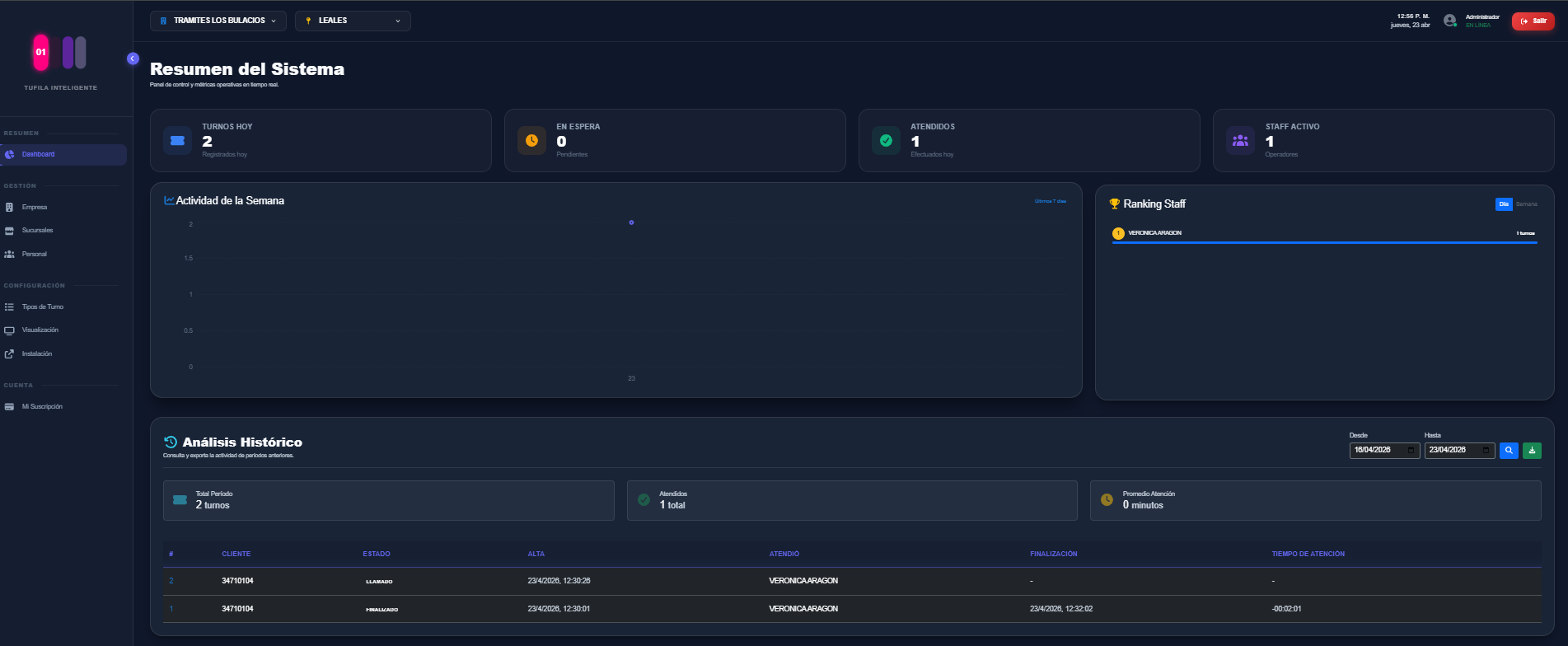
📊 Dashboard (Panel principal)
También tenés acceso al:
📈 Resumen del sistema
📊 Métricas en tiempo real
👥 Ranking de atención
👉 (Se explica en otro manual)
🖥️ Instalación (Totems / Visores)
Una vez que todo está configurado:
👉 Podés avanzar al módulo de instalación
Esto te permite:
🖥️ Mostrar turnos en pantalla
📟 Gestionar atención en tiempo real
👉 (Se explica en otro manual)
⚠️ Límites del sistema
La cantidad de registros depende de tu plan:
📦 Empresas
🏬 Sucursales
👥 Usuarios
🧩 Sectores
👉 Si necesitás más capacidad, podés escalar tu plan.
🛡️ Buenas prácticas
✔️ Configurá todo antes de operar
✔️ Validá datos correctamente
✔️ No dupliques sectores innecesarios
✔️ Mantené actualizado tu staff
✅ Resultado final
Si completaste todos los pasos:
🎯 Tu sistema ya está listo para operar
📊 Podés gestionar turnos
👥 Tu equipo ya puede atender
🚀 Próximo paso
👉 Configurar instalación (totems y visores)
👉 Analizar métricas en dashboard
💡 Resumen rápido
✔️ Empresa creada
✔️ Sucursales configuradas
✔️ Sectores definidos
✔️ Staff cargado
TuFila
Sistema inteligente de turnos
📅 Este artículo ha sido actualizado recientemente para mantener la información vigente.
📅 Este artículo ha sido actualizado recientemente para mantener la información vigente.
Deja una respuesta